※この記事にはアフィリエイト広告を含みます。
つい先日までわたしの部屋にはデスクがありませんでした。
最後の学校を卒業した時だったかな、子供のころから使っていた学習机を処分して以来。
パソコンを使うときはベッドの上にノートパソコンを置いて、ベッドサイドの床に座る。
もしくは折り畳み式のローテーブルを出してきて。
どちらにしても床にクッションを敷いて、お姉さん座りという体勢で。
以前はほぼ毎日外に出て仕事をしていたから、その環境でも特に問題はなかった。
パソコン中心の生活でもなかったし、長時間その体勢でいることもなかった。
それが5、6年前から家にほぼ引きこもるようになって、家でパソコンを見る時間が劇的に増えました。
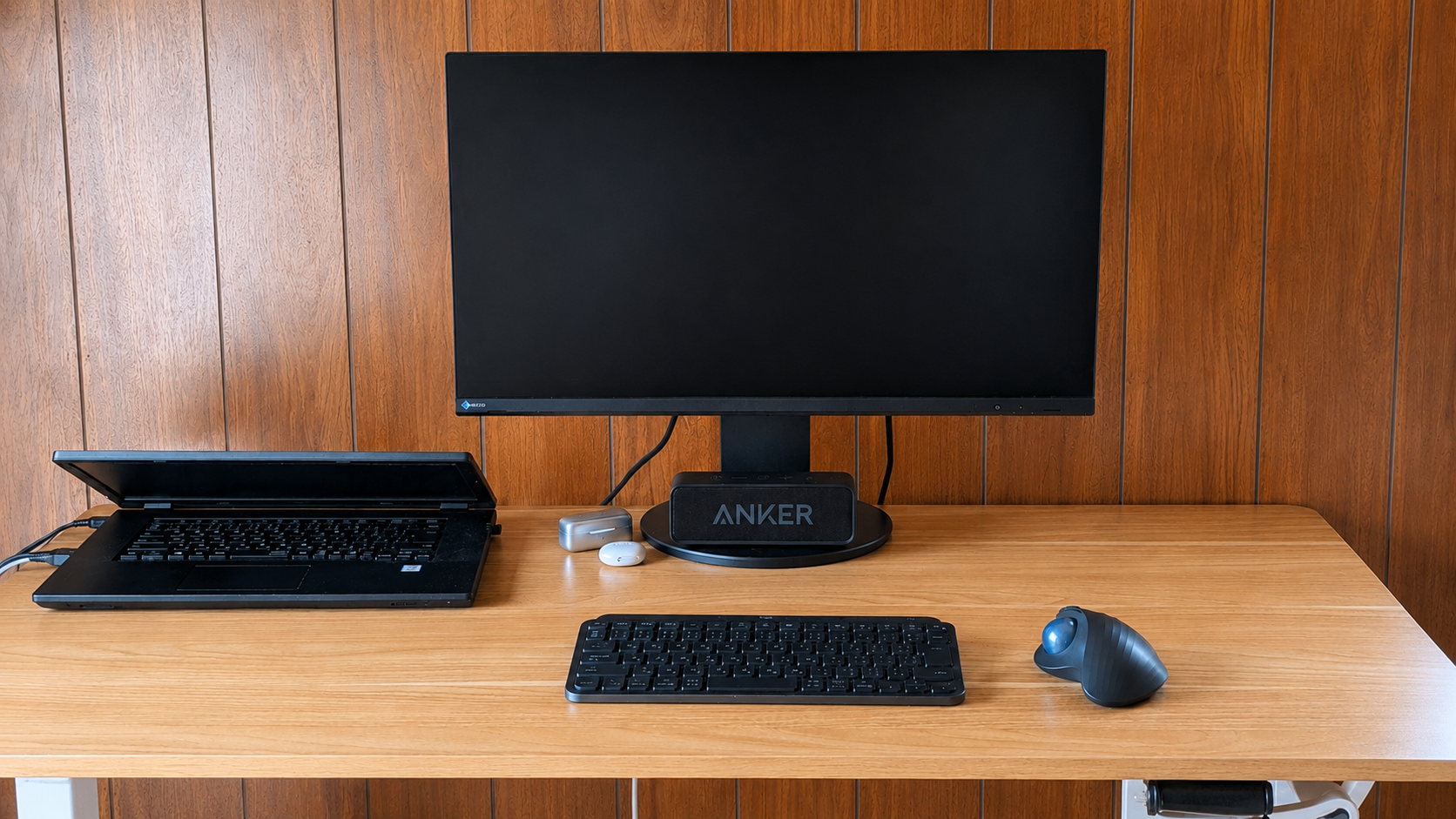
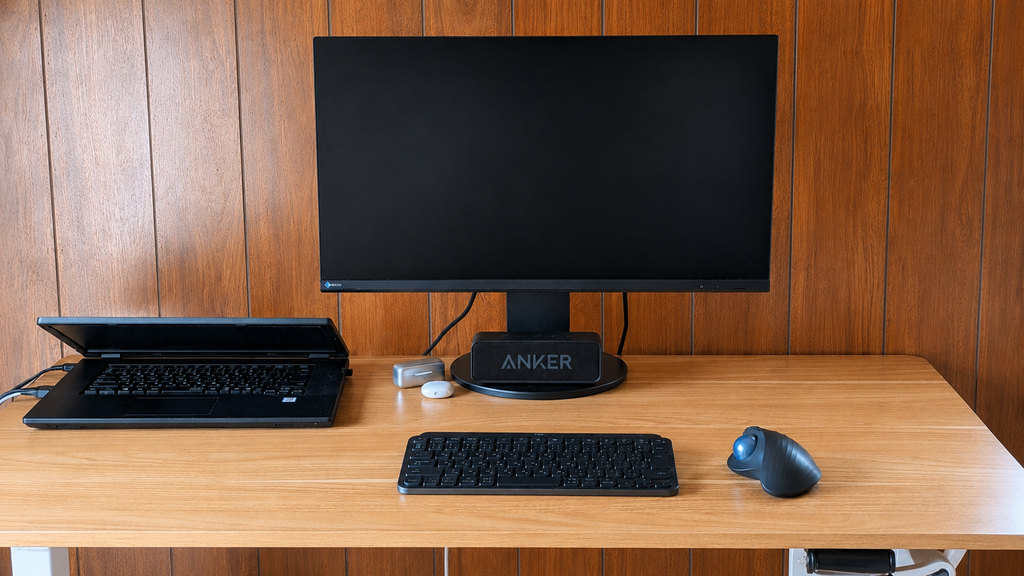
ここではそんなわたしがデスク環境を一新するために選んだ昇降デスク、キーボード、マウス、モニターの4点を実体験とともに紹介します。
わたしが選んだ4点はこちらです。
- FlexiSpot H1 Basic 昇降デスク (手動)
- ロジクール MX KEYS mini KX700(ワイヤレスキーボード)
- ロジクール ERGO M575SP(トラックボールマウス)
- EIZO EV2400R-BK(モニター)
タイピングを始めたら、体が悲鳴を上げた
2025年10月1日、「マイタイピング」というタイピング練習サイトで毎日のタイピング練習を始めました。
最初の1ヶ月は朝・午後・夜の3回、とかなりの量をこなしていました。
そのときの環境は
後にAIに報告したら、「まさかそれを毎日やっていたの?」と言われるくらいの練習量だったらしい。
しかもその環境で。
まず股関節が痛みだし、首肩の凝りも酷くなった。
それでも続けました。
11月初旬。
父が庭の木の剪定中に起きた事故で急遽入院することになり、その対応を私が中心になって過ごしながら、それでもタイピングは毎日続けました。
そうしたら今度は腰が痛くなってきて、ちょっとした動きでもズキンッと走る痛み。
いつぎっくり腰になってもおかしくない感覚。
タイピング練習のためにパソコンを前にして座ると、吐き気までもよおすようになって……
「その環境でそれをやっていたらどんな人でもそうなります。3重苦どころかカルテット(四重奏)です。」
そうAIに言われちゃった。
本を積み重ねて、むっぺさんに借りてしのいだ
ひとまず家にある本を積み重ねて、ノートパソコンの高さを上げてみた。
目線の高さにパソコン画面を合わせるため。
これは首肩凝り対策。
その頃わたしの体調を知ったむっぺさんが、使っていないキーボードとマウスを貸してくれました。
テンキー付きの頑丈そうな大きめのキーボードと有線のマウス。
借りておいてなんだけど、それまでタッチパッドで快適にやっていたわたしにとって、マウスを動かすこと自体がかなりわずらわしかった。
キーを押す深さも違う。
タイピングの結果にも響きました。
ただ、今にして思うとそれがかえって良かったんだなと思います。
自分にはどういうものが合うのかわかったから。
浅い打ち心地、テンキーなしのキーボード。
マウス自体を動かさなくていいトラックボールタイプのマウス。
これがわたしに合うと確信できました。
これからパソコンで何かやっていくなら環境に投資しないと何も始まらない。
そう思っていろいろ調べながら商品を絞っていって、電気屋さんでも実際に触れてみて。
限りある予算の中で、でも体のことも優先して。
最終的に、楽天スーパーセールまで少し待った2026年3月、昇降デスク・キーボード・トラックボールマウスの3点を購入しました。
4点目、最後のモニターはその後。
わたしが選んだ4点セット
- FlexiSpot H1 Basic 昇降デスク (手動)
- ロジクール MX KEYS mini KX700(ワイヤレスキーボード)
- ロジクール ERGO M575SP(トラックボールマウス)
- EIZO EV2400R-BK(モニター)
上から順に。
FlexiSpot H1 Basic 昇降デスク(手動)
FlexiSpotの昇降デスクには、電動と手動があります。
わたしが手動の「FlexiSpot H1 Basic 昇降デスク」を選んだ理由は3つ。
景観、価格、そして一人で2階の自室まで運んで組み立てることを考えたから。
実際組み立ても搬入も、ひとりで特に問題はありませんでした。
もちろん軽々ではなかったけれど。
(むっぺさんの家にいったん送らせてもらい、わたしがひとりで組み立てられるかのシュミレーションだけは事前にしました。)
部屋の雰囲気に合わせて天板はメープル、足は白を選びました。
自分の部屋で過ごす時間が長い分、視覚的なストレスも心配でした。
広くはない部屋なので、「圧迫感があるのでは?」と。
ですが実際に設置してみたら思っていたよりずっとすっきりしていて、これが意外にも一番の驚きだったかもしれません。
組み立ててみると、それまでのローテーブルとは比べものにならない広い天板(120×60㎝)に、キーボードもマウスもノートパソコンも置いて、手帳やノートも広げられる。
毎回ローテーブルを出してきて本を積み重ねて、という手間も当然すべてなくなりました。
天板の高さを変えない日はありません。
電動を使ってはいないので比較はできませんが、ハンドルをくるくる回して高さを変えることに特に問題はありませんでした。
立って使うときと座って使うときを自然に使い分けていて、それがわたしのスイッチにもなっています。
🔽電動ではなく手動を選びたい人に

 ポチップ
ポチップ
ロジクール MX KEYS mini KX700(ワイヤレスキーボード)
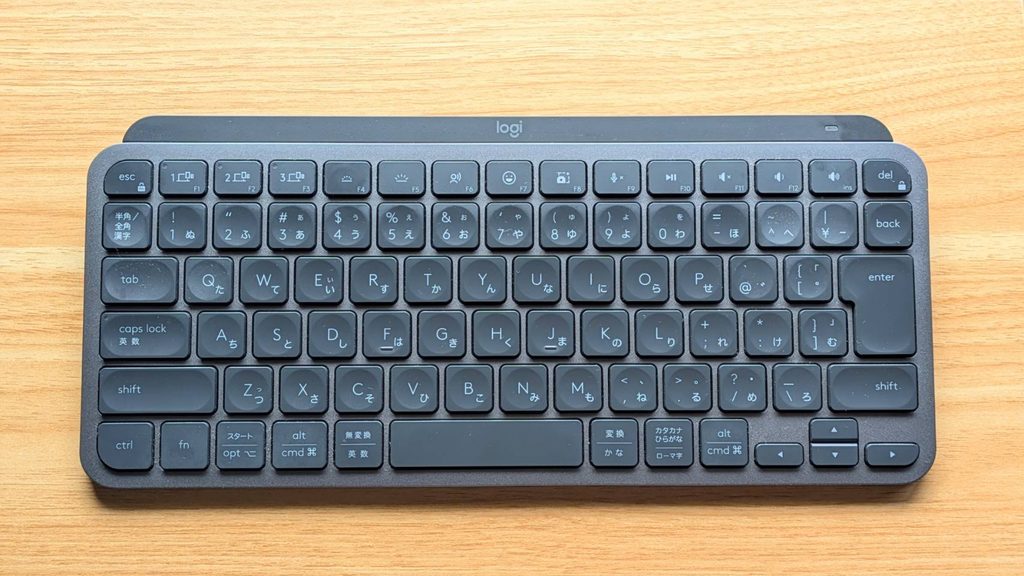
「ロジクール MX KEYS mini KX700(ワイヤレスキーボード)」を選ぶにあたってのわたしの条件は
借りていたキーボードとの比較で、自分に合うものがはっきりわかっていたから迷いませんでした。
それまでずっとノートパソコン上のキーボードを使っていたわたし。
首や肩が凝りやすく手首や前腕の負担も抑えたかったわたしにとって、浅い打ち心地と、テンキーがなくマウスまでの距離が近いということが大事だと。
🔽テンキーなし・浅い打ち心地を重視する人に
 ポチップ
ポチップ
ロジクール ERGO M575SP(トラックボールマウス)
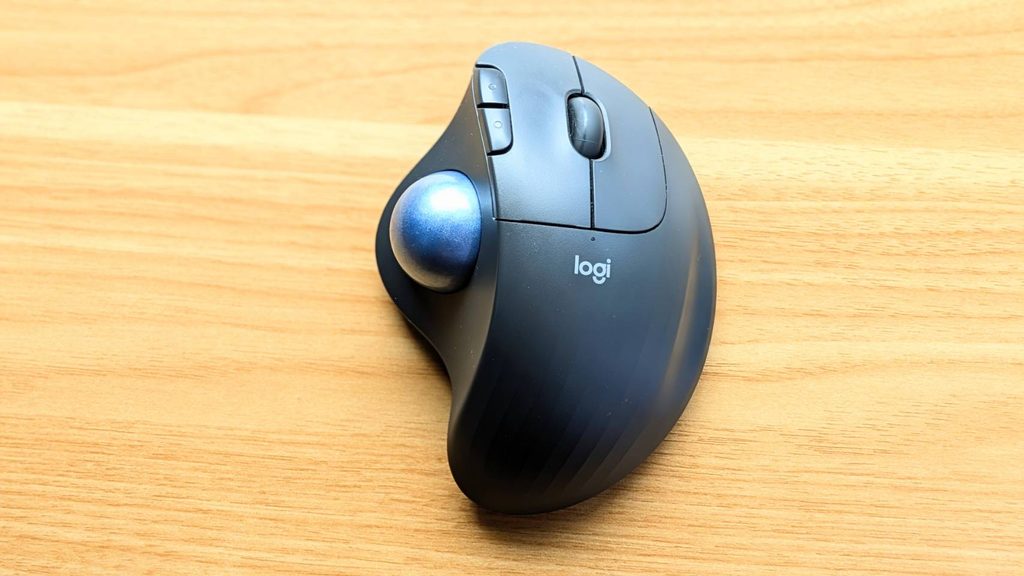
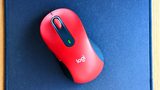
わたしの酷い首肩凝りと、マウスを動かすわずらわしさを考慮して選んだのは、トラックボールタイプの「ロジクール ERGO M575SP(トラックボールマウス)」。
慣れが必要かもしれないと言われていたけれど、もともとタッチパッドで操作していたわたしにはほぼ違和感なく使い始められました。
デスクから離れたベッドに座ってくつろぎながら動画を見るときに、マウスだけ手元に置いて操作できるのも快適!
どこに置いていても、置かずに手に持ったままでもトラックボールでコロコロ操作できるのもいいところ。
🔽腕や肩の疲労感を軽減したい人に
 ポチップ
ポチップ
ちなみにトラックボールマウスじゃなかったらこちらを選んだと思います。
父に選んだマウスですが、選ぶ段階でわたしがかなり調べて、届いてからの設置や設定もしたので使い心地の良さもよくわっています。
EIZO EV2400R-BK(モニター)
「EIZO EV2400R-BK(モニター)」は、むっぺさんからのプレゼント。
最初はデスク・キーボード・マウスの3点だけを揃えました。
手持ちの古いテレビをモニター代わりにしていたら、目がひどく疲れちゃって。
それはそうだよね……
わたしの目が悪いこと、父が重度の緑内障であることを知っているむっぺさんが、わたしの目のことを考えて選んでくれました。
このモニターにしてから目の疲れ方が全く違います。
このペーパーモードは、紙の見え方に近く目に優しい機能。
むっぺさんがわたしの目のことを考えて「EIZO EV2400R-BK(モニター)」を選んでくれた一番の理由でした。
(ちなみにその後むっぺさんは自分用にももう一台購入していました!)
長時間向き合っていれば疲れるのは当然だけど、その疲れ度合いがわたしは明らかに変わりました。
🔽目に優しいモニターを探している人に
 ポチップ
ポチップ
変わったこと、そして唯一の難点
とにかくわたしの場合は作業環境を変えてから、首・肩・腰からくる体の痛みが痛みが気にならなくなりました。
あの腰にズキンッとくる恐怖。
お父さんの退院後少しして、ぎっくり腰になりそうだったあの感覚も消えました。
これはもちろん精神的な影響も大きかったと思います。
ですが、体勢の悪さからくる股関節の痛み(わたしの場合は左股関節)が改善されたのは大きかった!
これはまさに昇降デスクのおかげでしたね。
そんな風にわたしにとっては良いことだらけの4点セットになったけれど、唯一の難点を上げるとしたら、快適過ぎてパソコン作業をやりすぎてしまうこと。
以前はパソコンを開くまでにひと手間もふた手間もかかっていたけれど、今はすべて快適にセットされているからすぐに始められる。
首・肩・腰への支障が出なくなったことと合わさって、気づいたら長時間向き合っています。
それくらい環境が変わりました。
こんな人に読んでほしい
最初は「デスクだけあれば大丈夫。」と思っていました。
でも実際には、昇降デスク・キーボード・トラックボールマウス・モニターの4つ揃ってはじめて体への負担が大きく変わりました。
ポチップ
 ポチップ
ポチップ
 ポチップ
ポチップ
 ポチップ
ポチップ
📝店主メモ
あの頃はタイピングを続けることだけで精一杯でした。
体が痛くても「毎日続ける!」と決めたからやめたくなかった。
ただ、今こうして振り返ると、もっと早く環境に投資していればよかったなぁと思います。
わたしにとってこの4点セットは、ただ道具を買ったというよりも、自分の体を守るための投資だったんだなと今は確信しています。